
Bilgisayar Parçalarımı Nasıl Öğrenirim?
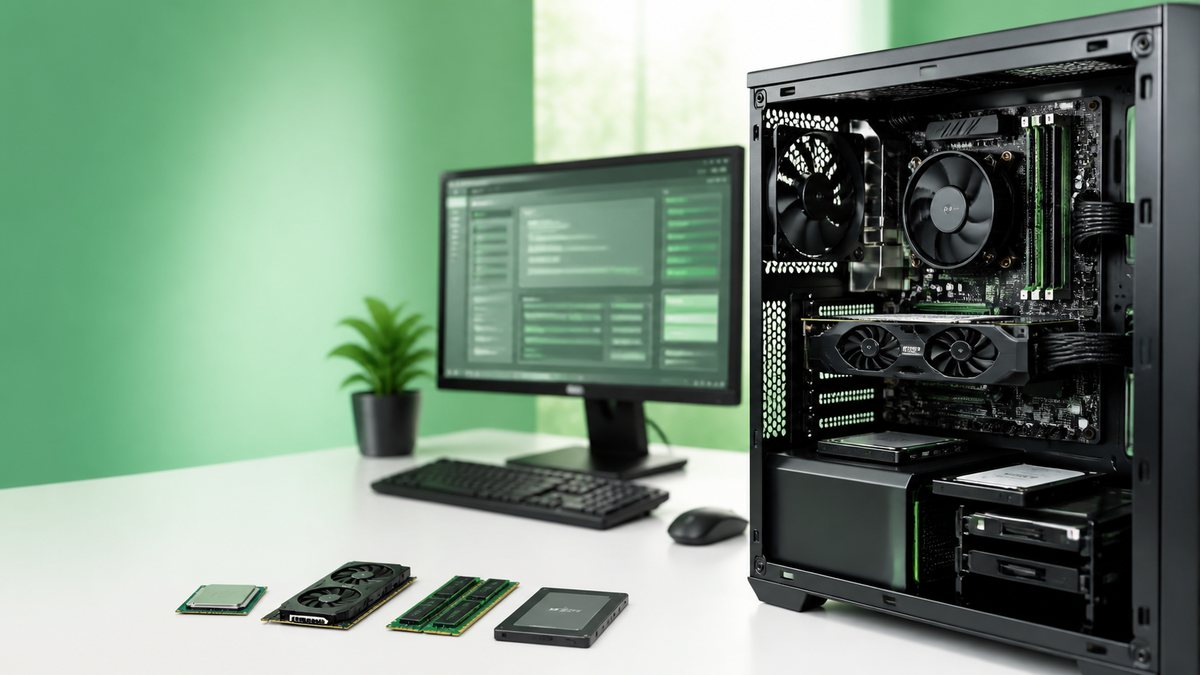
Parçalarınızın faturası varsa, marka ve model bilgilerini öğrenmek için ilk olarak faturayı kontrol edebilirsiniz. Bazı faturalarda parça modeli açık şekilde yazar. Eğer faturanız yoksa, faturada model bilgisi görünmüyorsa veya emin olamıyorsanız aşağıdaki yöntemlerle parçalarınızı kontrol edebilirsiniz.
Emin olmadığınız bir parça olursa sitede size en yakın seçeneği seçebilir, WhatsApp mesajındaki not alanına gerçek modelinizi veya emin olmadığınız bilgiyi yazabilirsiniz.
EKRAN KARTI MODELİMİ NASIL ÖĞRENİRİM?
Faturanızda ekran kartınızın marka/model bilgisi yazıyorsa önce faturadaki bilgiyi baz alabilirsiniz. Faturanız yoksa veya model bilgisi net görünmüyorsa aşağıdaki adımlarla kontrol edebilirsiniz.
Ekran kartı modelinizi öğrenmenin en kolay yolu Görev Yöneticisi üzerinden kontrol etmektir.
Windows’ta şu adımları izleyebilirsiniz:
1. Klavyeden Ctrl + Shift + Esc tuşlarına basın.
2. Açılan Görev Yöneticisi’nde Performans sekmesine girin.
3. Sol taraftan GPU veya Ekran Kartı bölümünü seçin.
4. Sağ üstte ekran kartınızın modeli yazar.
Örnek olarak RTX 3060, RTX 4070 Ti, RTX 5070, Radeon RX 7800 XT gibi bilgiler burada görünebilir.
Alternatif olarak Aygıt Yöneticisi üzerinden de bakabilirsiniz:
1. Başlat menüsüne sağ tıklayın.
2. Aygıt Yöneticisi’ni açın.
3. Görüntü bağdaştırıcıları bölümünü genişletin.
4. Ekran kartı modeliniz burada listelenir.
Eğer ekran kartınız NVIDIA ise NVIDIA Denetim Masası, AMD ise AMD Adrenalin yazılımı üzerinden de model bilgisine ulaşabilirsiniz.
İŞLEMCİ MODELİMİ NASIL ÖĞRENİRİM?
Faturanızda işlemcinizin marka/model bilgisi yazıyorsa önce faturadaki bilgiyi baz alabilirsiniz. Faturanız yoksa veya model bilgisi net görünmüyorsa aşağıdaki adımlarla kontrol edebilirsiniz.
İşlemci modelinizi öğrenmek için en kolay yöntem Windows ayarları veya Görev Yöneticisi’dir.
Görev Yöneticisi ile öğrenmek için:
1. Ctrl + Shift + Esc tuşlarına basın.
2. Performans sekmesine girin.
3. Sol taraftan CPU bölümünü seçin.
4. Sağ üstte işlemci modeliniz görünür.
Örnek olarak Intel Core i5-12400F, Intel Core i7-14700K, AMD Ryzen 5 5600 veya AMD Ryzen 7 7800X3D gibi bilgiler burada yazar.
Windows ayarlarından bakmak için:
1. Başlat menüsünü açın.
2. Ayarlar > Sistem > Hakkında bölümüne girin.
3. İşlemci satırında işlemci modeliniz görünür.
Daha detaylı bilgi için CPU-Z programı da kullanılabilir. CPU-Z programında CPU sekmesi işlemci modelini net şekilde gösterir.
RAM BİLGİLERİMİ NASIL ÖĞRENİRİM?
Faturanızda RAM’in kapasite, DDR tipi veya MHz bilgisi yazıyorsa önce faturadaki bilgiyi baz alabilirsiniz. Faturanız yoksa veya model bilgisi net görünmüyorsa aşağıdaki adımlarla kontrol edebilirsiniz.
RAM için genellikle üç bilgi önemlidir: kapasite, DDR tipi ve MHz hızı.
RAM kapasitesi ve hızı için:
1. Ctrl + Shift + Esc tuşlarına basın.
2. Performans sekmesine girin.
3. Bellek bölümünü açın.
4. Toplam RAM kapasitesi ve hız bilgisi burada görünür.
Örnek olarak 16 GB, 32 GB, 64 GB gibi kapasite; 3200 MHz, 5600 MHz, 6000 MHz gibi hız bilgisi görebilirsiniz.
DDR tipini öğrenmek için CPU-Z programını kullanmak daha net sonuç verir:
1. CPU-Z programını açın.
2. Memory sekmesine girin.
3. Type kısmında DDR4 veya DDR5 bilgisi görünür.
4. SPD sekmesinde takılı RAM modülleri hakkında daha fazla detay bulunur.
DDR5 RAM’lerde CL değeri de fiyatı etkileyebilir. CL değerini bilmiyorsanız sitede “CL değerini bilmiyorum” seçeneğini seçebilirsiniz.
ANAKART MODELİMİ NASIL ÖĞRENİRİM?
Faturanızda anakartınızın marka/model bilgisi yazıyorsa önce faturadaki bilgiyi baz alabilirsiniz. Faturanız yoksa veya model bilgisi net görünmüyorsa aşağıdaki adımlarla kontrol edebilirsiniz.
Anakart modelini öğrenmek için Windows Sistem Bilgisi ekranı kullanılabilir.
Şu adımları izleyebilirsiniz:
1. Klavyeden Windows + R tuşlarına basın.
2. Açılan kutuya msinfo32 yazın ve Enter’a basın.
3. Sistem Bilgisi ekranında Anakart Üreticisi ve Anakart Ürünü satırlarını kontrol edin.
Bazı sistemlerde bu bilgiler BaseBoard Manufacturer ve BaseBoard Product olarak da görünebilir.
Daha net bilgi için CPU-Z programını açıp Mainboard sekmesine bakabilirsiniz. Bu sekmede anakart markası ve modeli genellikle açık şekilde yazar.
Örnek olarak ASUS B650, MSI B760, Gigabyte X870, ASRock B550 gibi bilgiler görebilirsiniz.
SSD VE HDD BİLGİLERİMİ NASIL ÖĞRENİRİM?
Faturanızda SSD veya HDD kapasitesi ve model bilgisi yazıyorsa önce faturadaki bilgiyi baz alabilirsiniz. Faturanız yoksa veya model bilgisi net görünmüyorsa aşağıdaki adımlarla kontrol edebilirsiniz.
Depolama birimlerinde kapasite ve disk tipi önemlidir. SSD, M.2 SSD veya HDD bilgisi fiyatı etkileyebilir.
Windows üzerinden kontrol etmek için:
1. Ctrl + Shift + Esc tuşlarına basın.
2. Performans sekmesine girin.
3. Disk bölümünü seçin.
4. Diskin SSD mi HDD mi olduğu ve kapasitesi burada görünebilir.
Daha detaylı model bilgisi için:
1. Başlat menüsüne sağ tıklayın.
2. Aygıt Yöneticisi’ni açın.
3. Disk sürücüleri bölümünü genişletin.
4. Disk modeliniz burada görünür.
M.2 SSD, NVMe SSD veya SATA SSD ayrımı her zaman Windows’ta net görünmeyebilir. Bu durumda CrystalDiskInfo gibi programlarla disk modeli ve bağlantı tipi daha detaylı öğrenilebilir.
GÜÇ KAYNAĞI PSU BİLGİSİNİ NASIL ÖĞRENİRİM?
Faturanızda güç kaynağınızın marka/model veya watt bilgisi yazıyorsa önce faturadaki bilgiyi baz alabilirsiniz. Faturanız yoksa veya model bilgisi net görünmüyorsa aşağıdaki adımlarla kontrol edebilirsiniz.
Güç kaynağı bilgisi Windows üzerinden öğrenilemez. PSU modeli ve watt değeri genellikle kasanın içinde, güç kaynağının üzerindeki etikette yazar.
Kontrol etmek için:
1. Bilgisayarı tamamen kapatın.
2. Güç kablosunu çıkarın.
3. Kasanın yan kapağını açın.
4. Güç kaynağının üzerindeki etiketi kontrol edin.
5. 500W, 650W, 750W, 850W, 1000W gibi watt değeri burada yazar.
Bazı güç kaynaklarında marka ve model de etikette bulunur. Eğer emin değilseniz watt değerini seçip WhatsApp mesajında fotoğraf veya ek not paylaşabilirsiniz.
İŞLEMCİ SOĞUTUCU TİPİNİ NASIL ANLARIM?
Faturanızda işlemci soğutucunuzun marka/model bilgisi yazıyorsa önce faturadaki bilgiyi baz alabilirsiniz. Faturanız yoksa veya model bilgisi net görünmüyorsa aşağıdaki adımlarla kontrol edebilirsiniz.
İşlemci soğutucusu genellikle görsel olarak anlaşılır.
Stok fan:
İşlemcinin üzerinde küçük, klasik fanlı soğutucu varsa genellikle stok fan olarak değerlendirilir.
Kule tipi soğutma:
İşlemcinin üzerinde büyük metal blok ve ona bağlı fan varsa kule tipi soğutmadır.
Sıvı soğutma:
İşlemci üzerinde pompa bloğu, kasanın bir bölümünde radyatör ve radyatöre bağlı fanlar varsa sıvı soğutmadır. Radyatördeki fan sayısına göre 120mm, 240mm, 280mm, 360mm veya 420mm olabilir.
Emin değilseniz en yakın seçeneği seçip WhatsApp mesajında soğutucunun fotoğrafını paylaşabilirsiniz.
BİLGİSAYAR KASASI TİPİNİ NASIL ANLARIM?
Faturanızda bilgisayar kasanızın marka/model bilgisi yazıyorsa önce faturadaki bilgiyi baz alabilirsiniz. Faturanız yoksa veya model bilgisi net görünmüyorsa aşağıdaki adımlarla kontrol edebilirsiniz.
Bilgisayar kasalarında marka/model her zaman net bilinmeyebilir. Bu yüzden kasa tipi üzerinden seçim yapmak genellikle yeterlidir.
Kasanızı değerlendirirken şunlara bakabilirsiniz:
1. Kasanın cam paneli var mı?
2. Ön tarafında kaç fan var?
3. Akvaryum kasa gibi geniş camlı bir tasarıma mı sahip?
4. RGB fan, ekran, özel panel veya premium tasarım var mı?
5. Kasa temiz ve hasarsız mı?
Eğer kasanız standart bir kasa ise standart kasa seçebilirsiniz. Camlı, çok fanlı ve daha yeni tip bir kasa ise akvaryum kasa veya en yakın kasa seçeneğini tercih edebilirsiniz.
MONİTÖR BİLGİLERİMİ NASIL ÖĞRENİRİM?
Faturanızda monitörünüzün marka/model bilgisi yazıyorsa önce faturadaki bilgiyi baz alabilirsiniz. Faturanız yoksa veya model bilgisi net görünmüyorsa aşağıdaki adımlarla kontrol edebilirsiniz.
Monitör için en önemli bilgiler boyut, çözünürlük, Hz değeri ve panel tipidir.
Monitör modelini öğrenmek için:
1. Monitörün arka tarafındaki etiketi kontrol edin.
2. Marka ve model genellikle bu etikette yazar.
3. Model kodunu Google’da aratarak çözünürlük, Hz ve panel bilgilerine ulaşabilirsiniz.
Windows üzerinden Hz değerini kontrol etmek için:
1. Masaüstüne sağ tıklayın.
2. Görüntü ayarları bölümünü açın.
3. Gelişmiş görüntü ayarları bölümüne girin.
4. Yenileme hızı kısmında 144Hz, 165Hz, 240Hz gibi değerler görünür.
Çözünürlük için aynı ekranda 1920x1080, 2560x1440 veya 3840x2160 gibi değerleri görebilirsiniz. 1920x1080 genellikle 1080P, 2560x1440 genellikle 2K, 3840x2160 ise 4K olarak değerlendirilir.
Panel tipi IPS, VA, TN veya OLED olabilir. Panel tipini öğrenmenin en doğru yolu monitör modelini internetten aratmaktır.
EMİN DEĞİLSENİZ NE YAPMALISINIZ?
Parçanızın tam modelinden emin değilseniz, sitede size en yakın seçeneği işaretleyebilirsiniz. WhatsApp mesajı oluşturulduktan sonra mesaj içindeki not alanına gerçek modelinizi, emin olmadığınız parçayı veya ek açıklamanızı yazabilirsiniz.
Dilerseniz bilgisayarınızın veya parçalarınızın fotoğrafını da WhatsApp üzerinden paylaşabilirsiniz. Böylece nihai teklif öncesinde bilgiler daha net değerlendirilir.
Doğru parça bilgileri, daha tutarlı ön teklif almanızı sağlar. Ancak nihai teklif; cihazın/parçaların çalışma durumu, kozmetik durumu, kutu/fatura/garanti bilgileri ve yapılacak kontroller sonrasında netleşir.
## İlgili bağlantılar
- Masaüstü bilgisayar ön teklifi alın
- Bilgisayar parçası için ön teklif alın
- Bilgisayar alan yerler
Resmi kaynaklar
Mesajınız şu şekilde gözükecektir
İsterseniz mesaj metnini buradan düzenleyebilir veya forma dönüp seçimleri değiştirebilirsiniz.